Ms4w merupakan web server dengan platform Microsoft Windows yang banyak digunakan oleh para developer dalam mengembangkan Web GIS.
Mapserver ini mendukung bahasa pemrograman server-side seperti PHP, Python, dan juga mendukung pemrograman Mapscript. Mapscript sendiri adalah bahasa pemrograman untuk membangun peta atau Web GIS.
Selanjutnya untuk cara installasi mapserver ini terlebih dahulu download terlebih dahulu source Ms4w pada website resmi Mapserver Ms4w disini, saya rekomendasi untuk pilih yang zip archive. Jika sudah selesai extract file zip dan arahkan ke drive dimana pun.
Untuk menjalankan Mapserver Ms4w, buka folder Ms4w > Apache > Bin dan klik pada httpd.exe.
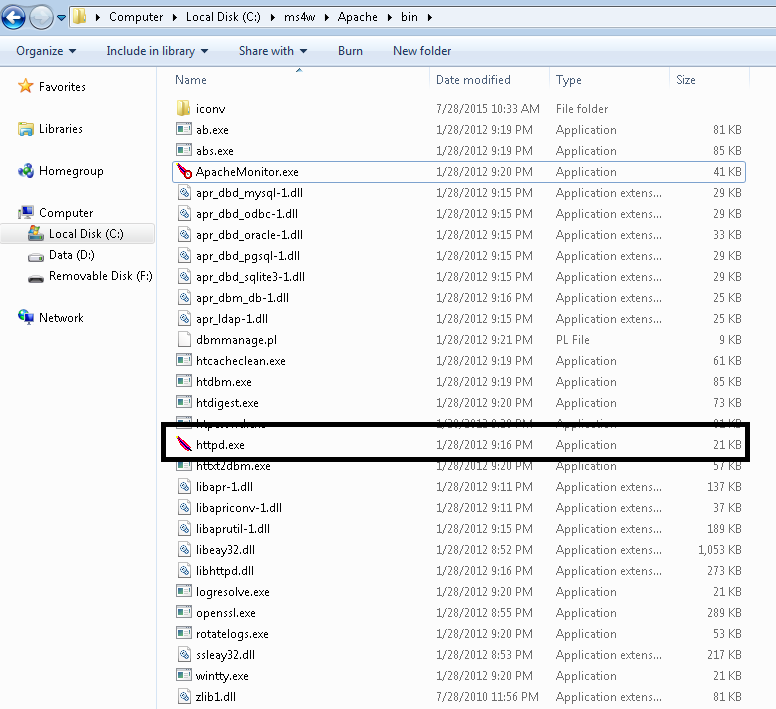
Maka akan muncul aplikasi pada layar dekstop untuk menandakan Mapserver sedang berjalan. Aplikasi yang muncul dapat di sembunyikan atau minimize dan kemudian buka browser dan ketikan http://localhost pada url.
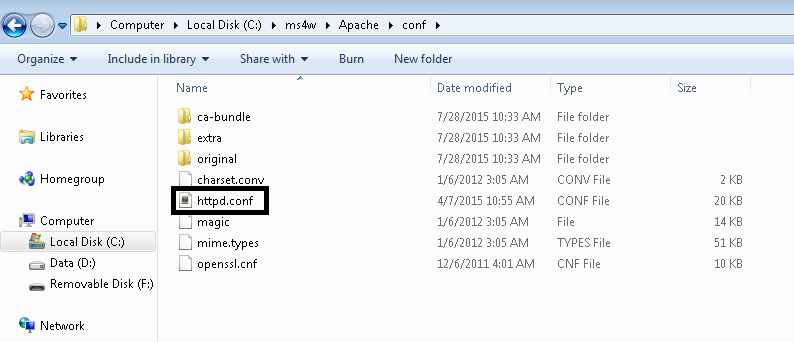
Jika didalam system operasi terdapat lebih dari satu web server, maka kita dapat lakukan perubahaan port dengan cara buka folder Ms4w > Apache > Conf dan buka file httpd.conf.
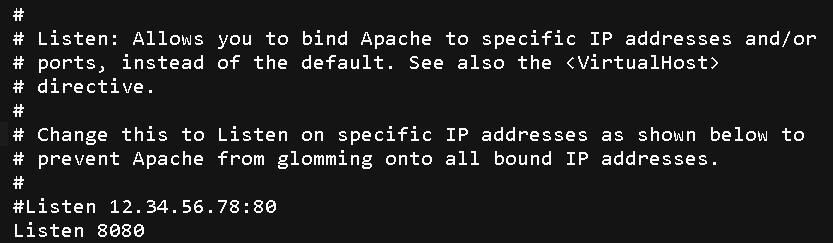
Kemudian Cari baris Listen 80 dan ubah dengan port yang kosong, sebagai contoh saya ubah menjadi Listen 82.
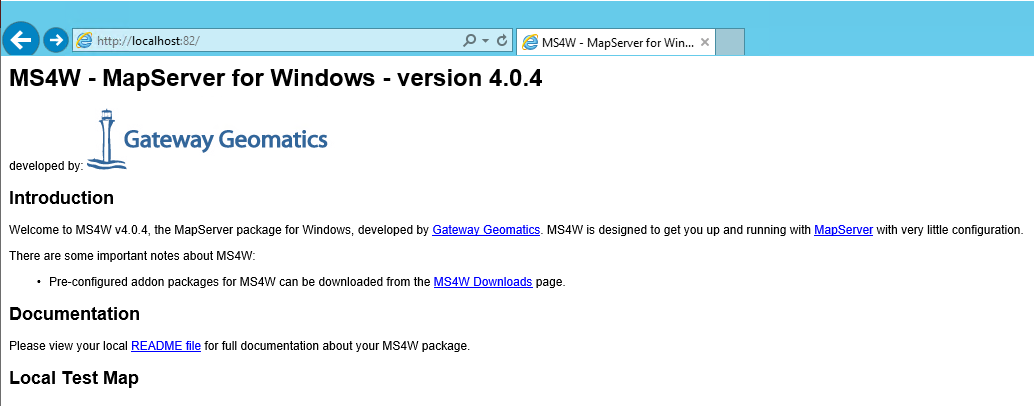
Kemudian setelah Melakukan perubahan jalankan kembali mapserver dan ketikan url menjadi http://localhost:82.
Selamat Mencoba, Terima kasih
Persiapan Sebelum Instalasi
Sebelum menginstall MapServer melalui MS4W, pastikan komputer kamu memenuhi persyaratan berikut:
- Operating System - Windows 7/8/10/11 atau Windows Server 2012 ke atas
- RAM - Minimal 2GB, disarankan 4GB atau lebih untuk performa optimal
- Disk Space - Minimal 500MB ruang kosong untuk instalasi MS4W dan modul tambahan
- Port 80 - Pastikan port 80 tidak digunakan oleh aplikasi lain seperti XAMPP, WAMP, atau IIS
Langkah Instalasi Detail
Berikut langkah-langkah detail untuk menginstall MapServer melalui MS4W:
- Download MS4W - Kunjungi situs resmi ms4w.com dan download versi terbaru. Pilih paket yang sesuai dengan arsitektur sistem kamu (32-bit atau 64-bit)
- Extract file - Extract file zip yang sudah diunduh ke direktori
C:
ms4w
. Hindari direktori dengan spasi atau karakter khusus - Jalankan installer - Buka command prompt sebagai Administrator, navigasi ke folder ms4w, dan jalankan
apache-install.bat - Verifikasi instalasi - Buka browser dan akses
http://localhostuntuk memastikan Apache berjalan dengan baik - Test MapServer - Akses
http://localhost/cgi-bin/mapserv.exeuntuk memverifikasi MapServer terinstall dengan benar
Konfigurasi Awal
Setelah instalasi berhasil, lakukan konfigurasi awal berikut:
- Edit file
C:
ms4w
httpd.d
httpd.conf
untuk mengatur port dan direktori web - Konfigurasi file
C:
ms4w
Apache
conf
httpd.conf
jika diperlukan perubahan port - Restart Apache service setelah melakukan perubahan konfigurasi
- Buat file .map pertama untuk menguji MapServer dengan data spasial kamu
Troubleshooting
Jika mengalami masalah saat instalasi, cek beberapa hal berikut:
- Port 80 sudah digunakan - Hentikan layanan lain yang menggunakan port 80 atau gunakan port alternatif seperti 8080
- Apache tidak mau start - Periksa log error di
C: ms4w Apache logs error.log - MapServer tidak merespons - Pastikan file mapserv.exe ada di folder cgi-bin dan memiliki permission yang benar
- Error MS4W version - Pastikan kamu mengunduh versi MS4W yang kompatibel dengan versi Windows kamu
Modul Tambahan untuk MS4W
MS4W mendukung berbagai modul tambahan yang dapat memperluas fungsionalitas MapServer:
- PHP MapScript - Modul untuk membuat aplikasi web GIS dinamis menggunakan PHP
- GDAL/OGR - Library untuk membaca dan menulis berbagai format data geospasial
- PROJ - Library untuk transformasi koordinat antar sistem proyeksi
- MapCache - Modul caching untuk meningkatkan performa rendering peta
Untuk menginstall modul tambahan, download paket .exe dari situs MS4W dan jalankan installer. Modul akan otomatis terkonfigurasi dengan instalasi MS4W yang sudah ada.
Keamanan Instalasi
Setelah instalasi selesai, lakukan langkah keamanan berikut:
- Ubah password default Apache
- Batasi akses ke folder cgi-bin hanya dari localhost
- Aktifkan HTTPS untuk komunikasi yang aman
- Perbarui MS4W secara berkala untuk patch keamanan
Update 2026
Artikel ini pertama kali ditulis beberapa tahun lalu. Sejak itu, banyak hal yang berubah di dunia teknologi. Berikut beberapa tutorial terbaru yang mungkin berguna buat kamu:
Kalau ada pertanyaan atau mau request tutorial lain, tinggalkan komentar di bawah ya!