Pada pembuat rules di outlook, kita dapat menggunakan script VBA untuk membantu dan mempermudah kita dalam melakukan hal yang diinginkan seperti mengcopy file secara otomatis ketika email masuk, namun bagaimana jika pilihan itu hilang seperti pada gambar di bawah ini :
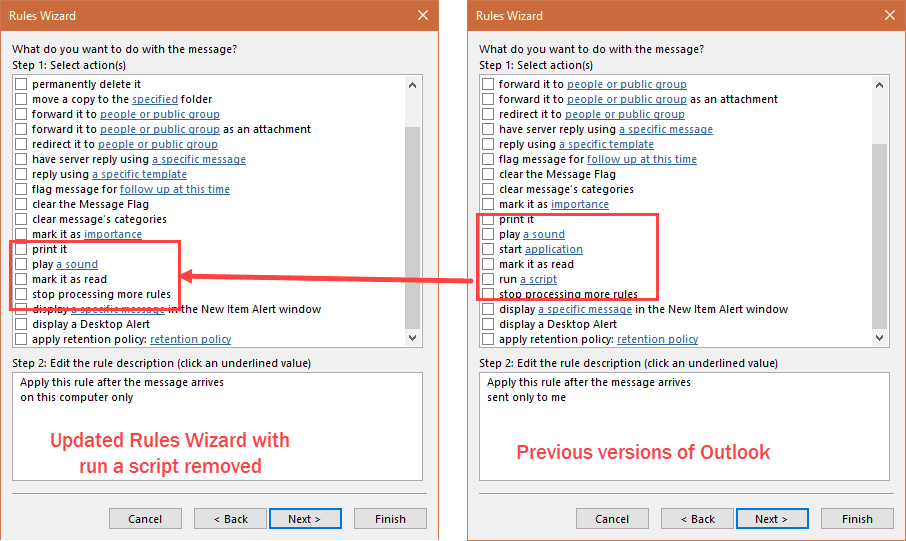
untuk memperbaikinya kita dapat men-set EnableUnsafeClientMailRules value di registry seperti berikut list untuk versi outlook :
Outlook 2016
HKEY_CURRENT_USER\Software\Microsoft\Office\16.0\Outlook\Security
DWORD: EnableUnsafeClientMailRules
Value: 1
Outlook 2013
HKEY_CURRENT_USER\Software\Microsoft\Office\15.0\Outlook\Security
DWORD: EnableUnsafeClientMailRules
Value: 1
Outlook 2010
HKEY_CURRENT_USER\Software\Microsoft\Office\14.0\Outlook\Security
DWORD: EnableUnsafeClientMailRules
Value: 1
Setelah melakukan perubahaan silahkan restart kembali outlook.
Kenapa Error Ini Terjadi?
Error "run a script" pada Outlook biasanya terjadi karena beberapa penyebab:
- Macro security terlalu tinggi - Outlook memblokir script yang dianggap tidak aman
- File VBA corrupt - File macro Outlook mengalami kerusakan
- Update Windows - Beberapa update Windows mengubah keamanan macro
- Conflict dengan add-in - Add-in pihak ketiga bisa mengganggu eksekusi script
Solusi Lengkap
Ikuti langkah-langkah berikut untuk mengatasi masalah ini:
- Turunkan level macro security - Buka File > Options > Trust Center > Trust Center Settings > Macro Settings. Pilih "Notifications for all macros" atau "Enable all macros"
- Periksa Digital Signature - Pastikan script VBA memiliki digital signature yang valid
- Repair Office - Jalankan repair melalui Control Panel > Programs > Microsoft Office > Change > Repair
- Reset Outlook Profile - Buat profile Outlook baru untuk menghilangkan konfigurasi yang corrupt
Tips Pencegahan
- Backup file VBA secara rutin
- Dokumentasi setiap perubahan script
- Gunakan version control untuk macro yang kompleks
- Test script di environment terpisah sebelum deploy
Solusi Tambahan
Jika solusi di atas belum berhasil, coba langkah berikut:
- Restart layanan Outlook - Tutup Outlook sepenuhnya dan buka kembali
- Cek Task Manager - Pastikan tidak ada proses Outlook yang masih berjalan di background
- Update Outlook - Pastikan Outlook sudah versi terbaru dengan semua patch keamanan
- Disable Add-ins - Nonaktifkan semua add-in dan aktifkan satu per satu untuk menemukan penyebab konflik
- Buat macro baru - Jika file VBA corrupt, buat macro baru dan copy kode secara manual
Preventive Measures
Untuk mencegah error ini terjadi lagi:
- Backup file VBA secara berkala
- Dokumentasi setiap perubahan script
- Gunakan version control untuk macro
- Test script di environment terpisah
Menggunakan Group Policy untuk Macro
Di lingkungan enterprise, kamu bisa mengatur kebijakan macro melalui Group Policy:
- Buka Group Policy Editor (gpedit.msc)
- Navigasi ke User Configuration > Administrative Templates > Microsoft Outlook > Security
- Atur kebijakan macro sesuai kebutuhan organisasi
- Deploy ke semua workstation melalui domain controller
Monitoring Macro Activity
Untuk memantau aktivitas macro di Outlook:
- Aktifkan logging di Trust Center settings
- Periksa Event Viewer untuk aktivitas macro
- Gunakan tools monitoring pihak ketiga untuk audit trail
- Dokumentasi setiap eksekusi macro untuk keperluan troubleshooting