Ada saatnya kita menggunakan fasilitas import dari database MySQL baik untuk inject data dari excel ataupun dari database lain ke dalam database MySQL. Berikut proses import mengunakan database MySQL :
Pertama masuk ke localhost/phpmyadmin terlebih dahulu kemudian pilih database dan klik tab import dan akan tampil seperti dibawah ini. Default yang diberikan untuk import maksimal sebesar 64 Mb dan file yang dapat di import berektensi csv, esri shape file, sql dan xml.

Jika file import lebih besar dari 64 mb, dapat kita lakukan perubahan di dalam file php.ini. Berikut nilai default di dalam file php.ini dan setelah dilakukan perubahan, nilai yang diubah dapat di atur sesuai dengan keinginan. untuk mencari file php.ini terletak di dalam folder xampp => php.
| Default | After Change |
| memory_limit 256M post_max_size 256M upload_max_filesize 64M max_input_vars 1800 max_execution_time 300 max_input_time 300 | memory_limit 1000M post_max_size 512M upload_max_filesize 512M max_input_vars 1800 max_execution_time 5000 max_input_time 5000 |
Setelah dilakukan perubahan, restart xampp dan lihat hasilnya seperti dibawah ini
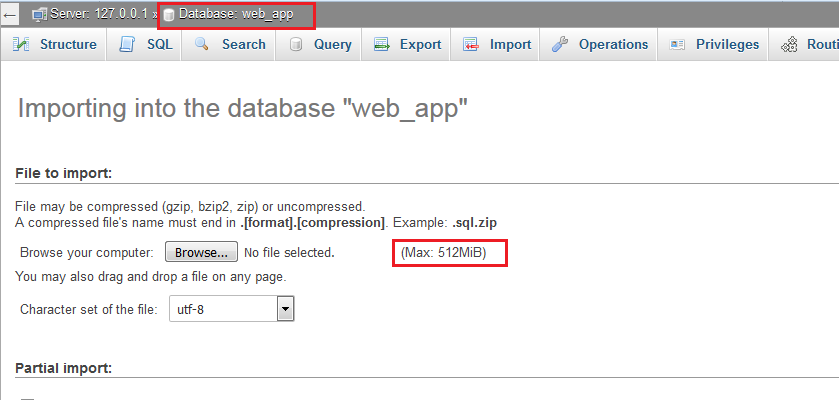
Alternatif lain, jika melakukan import file dengan kapasitas file yang terlalu besar di dalam jaringan intranet akan memakan waktu yang sangat lama dalam proses import. Dan saya sarankan melakukan import file di dalam server xampp dengan cara melakukan penambahan script di dalam file config.inc.php
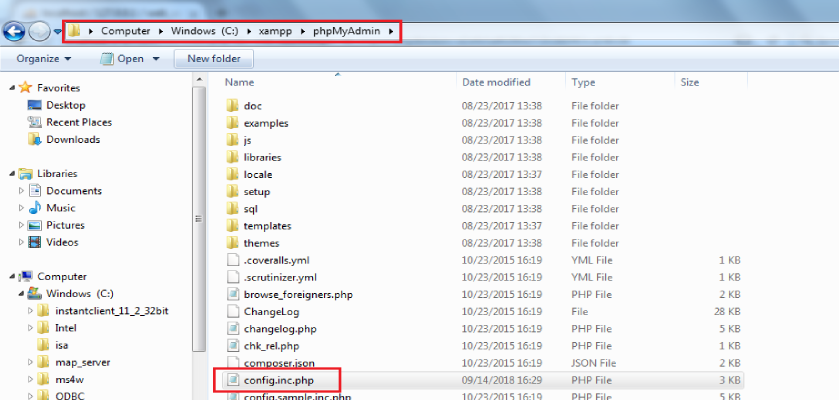
Tambahan script berikut di dalam file config.inc.php.
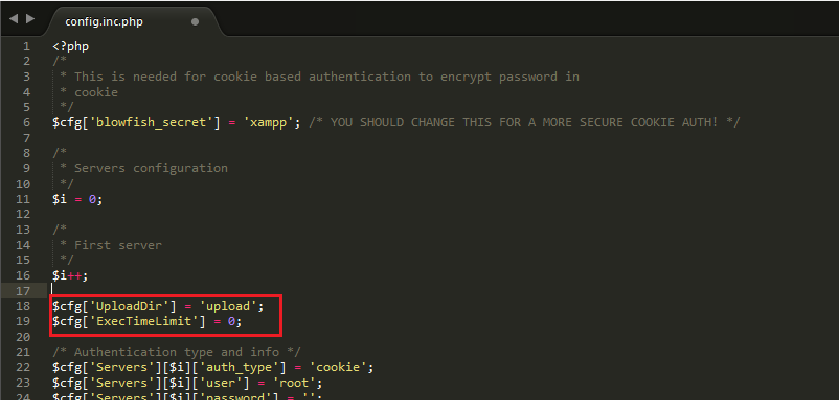
Dan buatkan folder baru yang nantinya akan menampung file import, seperti contoh di bawah ini

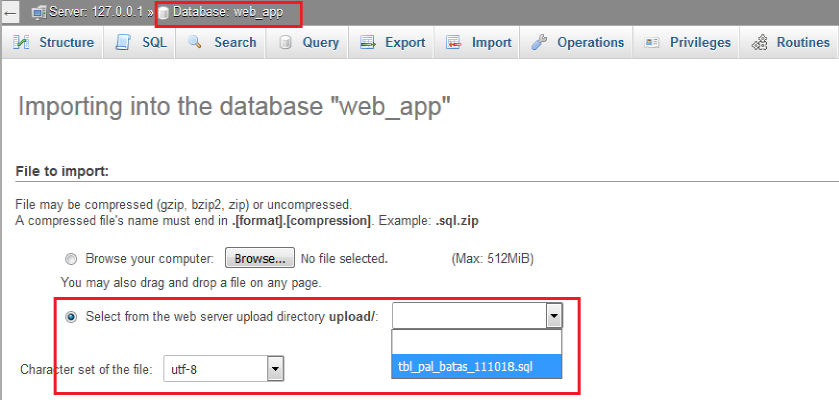
Setelah melakukan penambahan script dan pembuatan folder baru. Kemudian restart xampp, dan lihat hasilnya akan ada pilihan lain yang akan mengarah ke folder yang telah kita buat tadi. Proses import dengan cara ini di dalam jaringan intranet lebih cepat dari pada proses sebelumnya.
Terima Kasih, Selamat Mencoba.
Persiapan Sebelum Import
Sebelum melakukan import database di phpMyAdmin, pastikan hal berikut:
- File SQL valid - Pastikan file .sql yang akan diimport tidak corrupt dan memiliki sintaks SQL yang benar
- Kapasitas server - Cek bahwa server memiliki cukup ruang untuk menampung data yang akan diimport
- Encoding yang benar - Pastikan encoding file SQL sesuai dengan charset database (biasanya UTF-8)
- Privilege yang cukup - Akun MySQL harus memiliki hak CREATE, INSERT, dan ALTER pada database tujuan
Langkah Import di phpMyAdmin
Berikut langkah-langkah detail untuk import database:
- Login phpMyAdmin - Akses phpMyAdmin melalui browser (biasanya di
http://localhost/phpmyadmin) - Pilih database - Klik nama database tujuan di panel kiri. Jika belum ada, buat database baru terlebih dahulu
- Klik tab Import - Pilih tab "Import" di bagian atas halaman
- Pilih file - Klik "Choose File" dan pilih file .sql yang akan diimport
- Atur opsi import - Pastikan format file terdeteksi sebagai SQL, dan charset sesuai
- Klik Go - Tekan tombol "Go" untuk memulai proses import
Mengatasi Limit Import
phpMyAdmin memiliki batasan ukuran file upload. Jika file kamu terlalu besar, coba beberapa solusi berikut:
; Edit php.ini untuk meningkatkan limit
upload_max_filesize = 256M
post_max_size = 256M
max_execution_time = 300
memory_limit = 512M
Alternatif lain, kamu bisa menggunakan command line:
mysql -u root -p nama_database < file_backup.sqlTips dan Best Practices
- Backup dulu - Sebelum import ke database produksi, selalu backup database yang ada
- Gunakan transaksi - Jika memungkinkan, wrap import dalam transaksi untuk rollback jika gagal
- Cek foreign key - Nonaktifkan foreign key check sementara jika ada dependensi antar tabel
- Partial import - Jika file terlalu besar, split menjadi beberapa bagian yang lebih kecil
- Verifikasi data - Setelah import, jalankan beberapa query untuk memastikan data terimport dengan benar
Kesimpulan
Import database di phpMyAdmin adalah proses yang mudah dilakukan. Dengan persiapan yang tepat dan penanganan limit yang benar, kamu dapat mengimpor database berukuran besar dengan lancar.